AI视频去水印去字幕

基于LTX2.3视频重绘技术,AI智能重新生成被水印、字幕、台标遮挡的画面区域,无痕去除。位于画面角落、背景简单的水印效果最好。

操作步骤

1
上传视频

上传视频

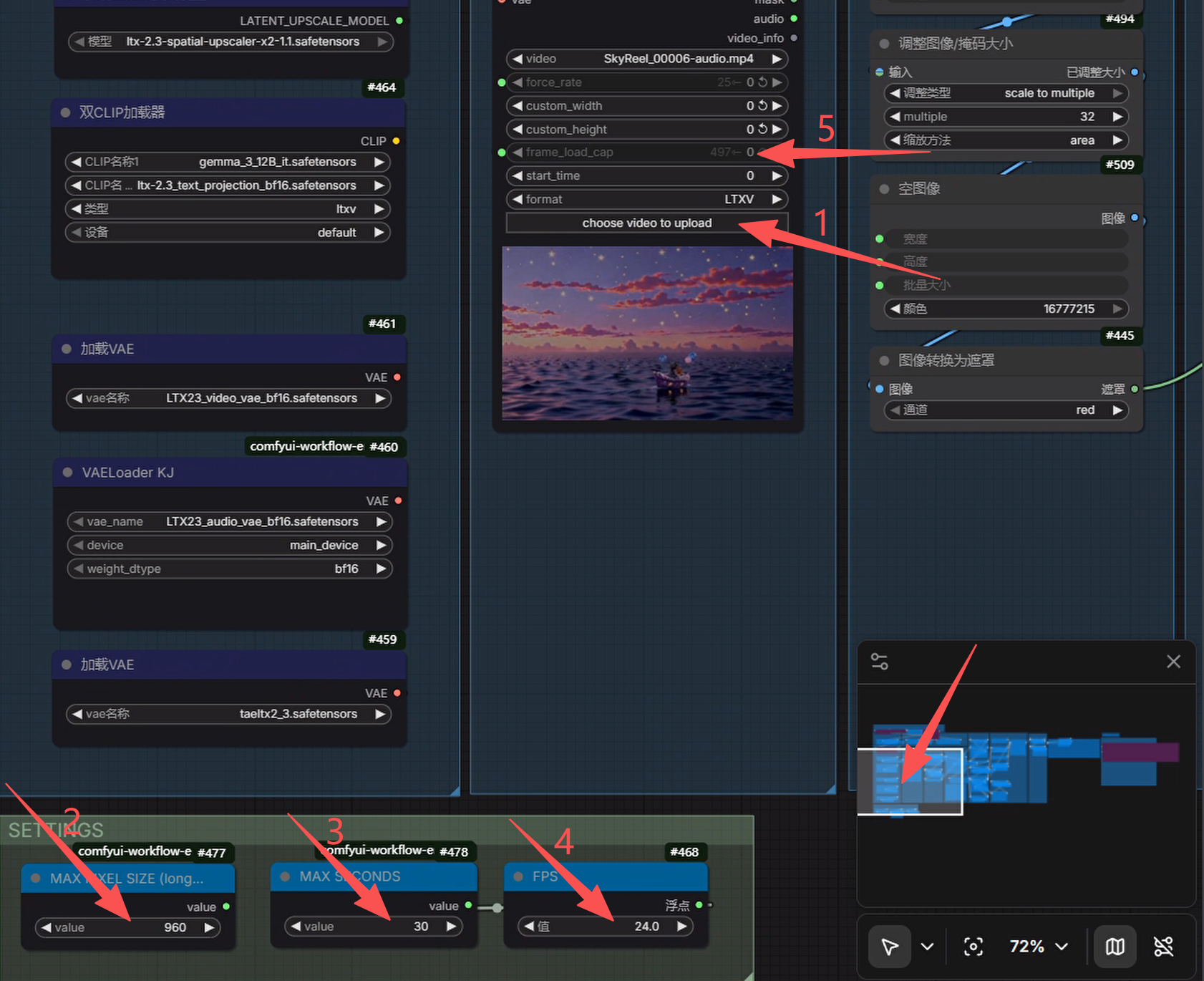
在视频加载节点点击choose video to upload,上传需要处理的视频。

2
设置宽度

设置最大宽度

在MAX_PIXEL_SIZE节点设置输出视频最大宽度。建议960-1280,越大越清晰但越慢。

3
设置时长

设置最大时长

在MAX_SECONDS节点设置处理时长(秒),超过此时长只处理前N秒。

4
设置帧率

设置帧率

在FPS节点设置输出帧率,与原视频保持一致(24或25)。

5
确认帧数

确认帧数并运行

查看frame_load_cap(视频总帧数)。必须确保「最大时长×帧率」大于总帧数,否则视频会被截断。公式:MAX_SECONDS × FPS > frame_load_cap。

30秒960P视频在RTX 5090上约十几分钟,长视频建议分段处理(每段10-30秒)。

关键参数

MAX_PIXEL_SIZE
输出视频最大宽度,推荐960-1280
MAX_SECONDS
处理最大时长,略大于视频实际时长
FPS
输出帧率,与原视频一致(24/25)
frame_load_cap
视频总帧数(自动),确认MAX_SECONDS×FPS大于此值

使用技巧

选对视频

角落水印、简单背景(天空、墙面)效果最好。中央复杂背景上的水印可能需要多次尝试。

先低分辨率测试

中央字幕先用960宽度测试,满意后再提高到1280。

有残影时

提高MAX_PIXEL_SIZE到1280重新处理,复杂背景可能需要多次尝试。

长视频分段

每段10-30秒处理,避免显存不足,最后在剪辑软件中拼接。

常见问题

去水印后有残影?
提高分辨率;复杂背景可能需要多次尝试或接受轻微痕迹。
显存不足?
降低MAX_PIXEL_SIZE;缩短时长分段处理;关闭其他GPU程序。
视频被截断?
调大MAX_SECONDS,确保MAX_SECONDS×FPS大于总帧数。
能去除中央字幕吗?
可以,但中央字幕覆盖区域大,复杂场景可能不自然。

无痕去除水印字幕

AI智能重绘,还原干净画面

立即购买
客服微信

扫码添加客服微信