SCAIL 动作迁移

将参考视频中的人物动作「迁移」到人物图片上——上传人物照片和跳舞/走路视频,AI让照片中的人物做出视频里的动作。跳舞、走路、转身效果出色。

操作步骤

1
上传人物图片

上传人物图片

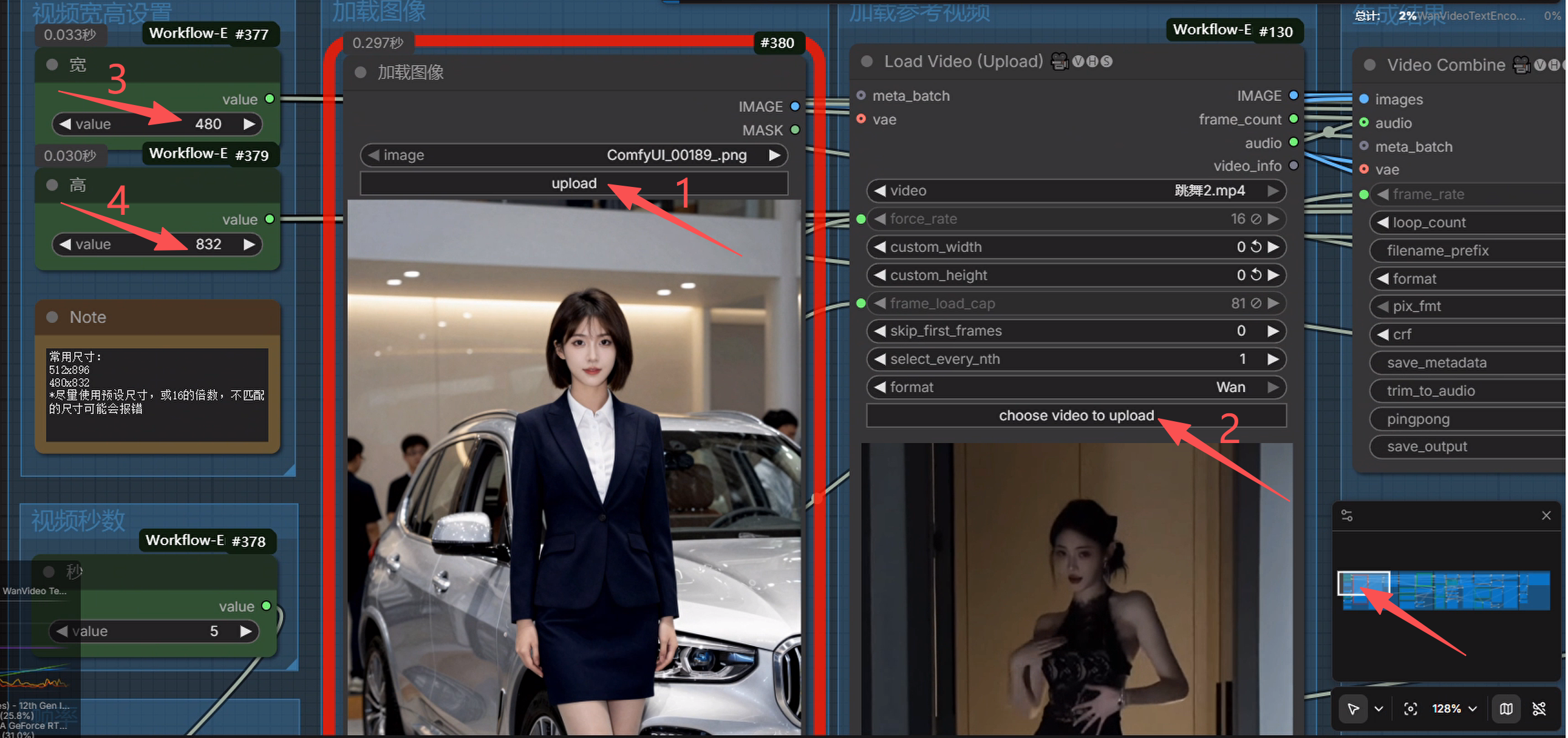
在加载图像节点上传人物图片,建议全身可见、姿势清晰、背景简洁。

2
上传参考视频

上传参考动作视频

在Load Video节点上传包含目标动作的视频,动作越清晰效果越好。

3
设置宽高

设置视频宽高

设置宽度和高度,比例必须与人物图片一致,尽量用预设尺寸或16的倍数。常用竖屏:512×896、480×832;常用横屏:832×480、896×512。

4
设置时长帧率

设置时长和帧率

设置秒数(建议3-8秒)和帧率(16-30fps)。总帧数公式:a×帧率+1。

5
运行预览

运行并预览

点击运行,生成后鼠标移入预览区自动播放。结果左侧显示原图和骨骼检测,右侧为动作迁移结果。

重要:人物图片和参考视频的画面比例必须一致(竖图配竖屏视频),否则会变形或报错。

关键参数

人物图片
全身、清晰、背景简洁
参考视频
动作清晰、单人、与图片同比例
宽/高
与图片比例一致,用预设尺寸
秒数
3-8秒
帧率
16-30fps

使用技巧

比例一致

图片和视频必须同方向,人物位置和大小尽量接近。

动作选择

跳舞、走路、转身效果好;翻滚、快速打斗容易变形。

图片要求

全身照,四肢完整,避免遮挡,背景简洁。

先短后长

先用3秒测试,确认后再延长到5-8秒。

常见问题

人物变形或肢体扭曲?
检查比例是否一致;动作不要太剧烈;换更清晰的图片。
报错无法生成?
检查宽高是否为预设尺寸或16的倍数;确认帧数公式与帧率匹配。
能迁移多人动作吗?
建议单人素材,多人骨骼检测容易出错。
参考视频太长?
先用剪辑软件截取3-8秒动作片段。

让照片中的人物动起来

一张照片 + 一段动作视频 = 人物动态视频

立即购买
客服微信

扫码添加客服微信